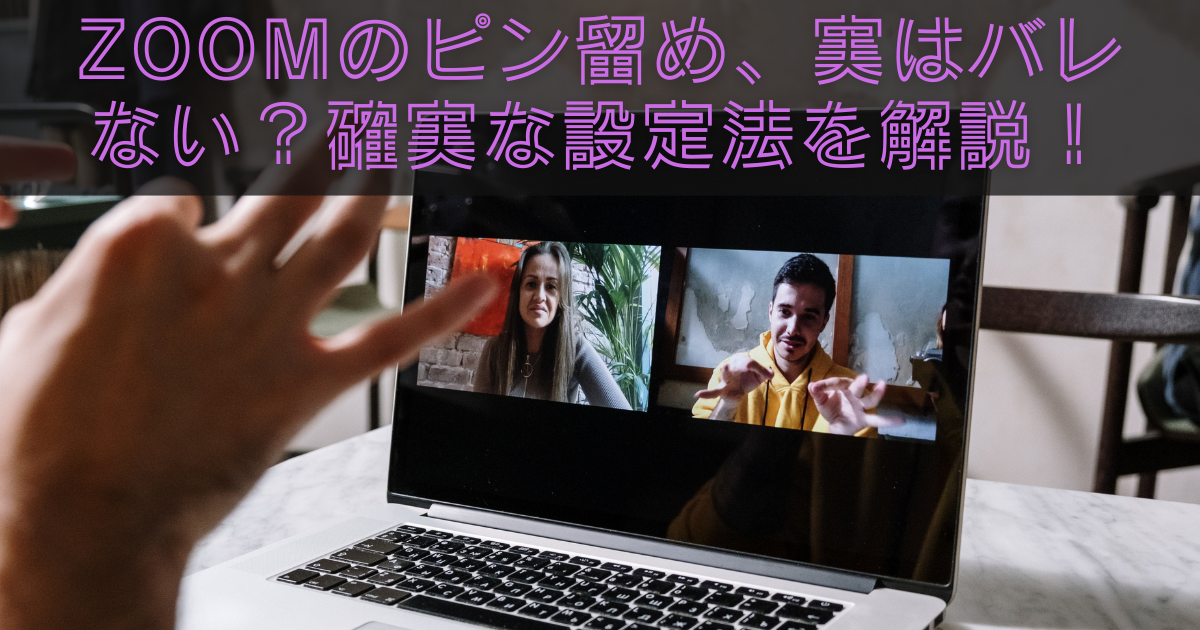
Zoomのビデオ会議中、「あの人だけを大きく表示したい」と思ったことはありませんか?特に多人数でのミーティングでは、発言者や重要な参加者を見失わないようにしたいと感じる場面も多いはずです。
そんなときに役立つのが「ピン留め」機能です。自分だけの画面上で特定の相手を常に表示できるため、会議の集中力を保ちやすくなります。
しかし、「ピン留めすると相手にバレるのでは?」という不安を感じたことはありませんか?特に、こっそり誰かの表情や話し方に注目したいとき、相手に気づかれるのではという懸念は多くのユーザーに共通しています。加えて、画面共有中や録画時にその操作が見えてしまうのではないかと心配になることもあるでしょう。
この記事では、Zoomにおけるピン留め機能の基本的な仕組みから、実際にバレるケース・バレないケースの具体的なパターン、そしてプライバシーを確保しながら安全に使いこなすための設定・実践テクニックまでを詳しく解説します。Zoom会議をより快適かつ安心して活用するために、ぜひ最後までご覧ください。
Zoomのピン留め機能とは?
ピン留めの基本機能と仕組み
Zoomのピン留め機能は、特定の参加者の映像を自分の画面上で大きく表示し続ける機能です。
たとえば、講義や会議の際に「この人の話を聞き逃したくない」と思ったとき、その人の映像を常に自分の視界に置いておくことができます。これは、複数人が参加しているミーティングにおいて、視覚的なノイズを減らし、重要な発言者やプレゼンターに集中するために非常に有効です。
また、この操作は自分の画面にのみ影響するため、他の参加者の画面や設定には一切影響を及ぼしません。たとえば、あなたがAさんをピン留めしていても、Bさんの画面には何の変化もありません。これは特にプライバシーの面でも安心できるポイントです。
ピン留めは、自分だけの画面環境を最適化するための便利なツールであり、学習環境やビジネスシーンにおいて情報の取捨選択を自分の裁量でできる利点があります。たとえば、グループワーク中に指導者の表情を注視したい場合や、プレゼン発表時に話者のジェスチャーを見逃したくない場合など、多様なシーンで活用できます。
ピン留めとスポットライトの違い
「スポットライト」はZoomミーティングのホストや共同ホストが使用できる機能で、指定した参加者を全員の画面に大きく表示するものです。
つまり、会議の司会進行役が「全員にこの人を見てほしい」と意図したときに使います。たとえば、全社ミーティングで社長の発言を全員に注目させたい場合などが典型例です。
一方、ピン留めは自分だけの表示設定であり、他人には一切知られることなく使えるのが最大の特徴です。通知も表示もされないため、誰をピン留めしているかは完全に自分だけの秘密となります。この違いを理解しておくことで、シチュエーションに応じて適切な機能を使い分けることができ、Zoomをより効率的に運用できます。
ピン留めすると相手にバレるのか?

ピン留めの通知は相手に届く?
結論から言うと、ピン留めは相手に通知されません。Zoomの設計上、ピン留めはあくまで個人の表示設定に関するものであり、他の参加者には影響しない操作として扱われます。
ピン留めを実行しても、その情報はホストや対象の相手に伝わることはなく、チャット通知や音、アラートなども一切表示されません。
したがって、誰かをこっそり大きく表示して視界に入れておきたい場合でも、相手がその事実に気づくことはほぼありません。実際、多くのユーザーが「ピン留めしても大丈夫だった」という体験談をSNSやQ&Aサイトに投稿しており、この機能の匿名性と安全性が高く評価されています。
ただし、誤って操作音を発生させたり、画面上で不自然なマウスの動きを見せてしまった場合、相手に違和感を持たれる可能性があるため、慎重に操作することをおすすめします。
画面共有中や発言時にバレる可能性はある?
通常の会議中では、ピン留めの操作が相手にバレることはありませんが、いくつか注意すべき例外があります。
たとえば、画面を共有している際に自分のZoom操作画面(インターフェース)が一緒に映ってしまうと、「〇〇さんをピン留め中」といった表示が見えてしまう場合があります。特に、WindowsでZoomのフルスクリーンを共有しているケースや、操作ミスで画面全体を映してしまった場合に注意が必要です。
また、Zoomの録画機能を使用しているときに、ピン留めした状態で録画を行うと、その映像にピン留め表示が反映されてしまう可能性があります。たとえば、会議後に録画を関係者と共有したとき、「この人だけ映ってるけど?」と不審に思われるケースも考えられます。
加えて、ピン留め中に相手が発言し、あなたが反応を示した場合、不自然にその人ばかりを見ていたり、頷いていたりすると、「何か注目している?」と勘づかれることもゼロではありません。そのため、完全にバレない運用を目指す場合には、操作だけでなく周囲の状況や自分の態度にも配慮が必要です。
バレる条件・バレない条件の整理
ピン留めが相手にバレるかどうかは、Zoomの利用環境や操作の状況によって異なります。
以下に、具体的な条件をより詳しく整理してみましょう。
-
バレない条件:
-
通常の会議・ウェビナー中での使用(発言者以外の操作で目立たない)
-
自分専用の端末でピン留めを行い、画面を他人と共有しない場合
-
録画や画面共有を行っていない状態
-
他のウィンドウを使用してZoomウィンドウを隠している場合
-
マルチディスプレイ環境でZoom操作を隠したまま利用しているケース
-
-
バレる可能性がある条件:
-
画面共有中にZoomの操作画面が表示される(「〇〇をピン留め中」の表示が見える)
-
録画中にピン留めの状態を反映させたまま記録し、それを他者に共有した場合
-
Zoomのウィンドウをフルスクリーンで共有しているとき
-
特定の相手に過剰に反応している様子が周囲に見られた場合(視線・頷きなどから察される)
-
トラブルや説明時に自らの画面を一時的に公開してしまった場合
-
このように、基本的にはバレにくい機能であるものの、状況次第では操作が見えてしまうリスクがあるため、注意深く使うことが重要です。
ピン留めをバレずに使う設定と注意点
プライバシーを守るための設定方法
ピン留めをバレずに使うためには、画面共有中にZoomのコントロールパネルを見せないことが最も重要なポイントです。
Zoomの設定メニューから「共有時にZoomウィンドウを表示しない」設定を有効にすることで、ピン留め表示などの操作画面を隠すことができます。また、会議を録画する際には、録画設定にて「参加者の名前を表示しない」オプションを選択することも有効です。これにより、録画ファイルにピン留め対象の名前が映り込むリスクを防ぐことができます。
さらに、Zoomの「ビデオ」設定内では、自分のビデオフィードの表示方法を変更することができ、他人の画面に自分の操作が反映されないよう工夫することも可能です。事前に設定画面を確認し、自分が意図しない情報が外部に漏れないように準備しておきましょう。
バレないようにピン留めする実践テクニック
-
Zoomウィンドウを他のウィンドウで隠すことで、操作の瞬間を見られないようにする
-
画面共有中は極力ピン留め操作を控え、必要であれば共有を一時停止してから操作する
-
録画中はピン留めを避けるか、事前に録画対象の表示設定を見直しておく
-
ミーティング前に「ビデオの固定」や「スピーカービュー」などの表示モードを確認し、無理のないピン留め環境を整える
-
操作を行う際は、目立たないようスムーズかつ慎重に行い、マウスカーソルの動きにも配慮する
これらのテクニックを組み合わせることで、他人にバレることなくピン留め機能を安心して活用できます。
特に複数人が参加している会議では、目立たずに操作を行う工夫が信頼性を高める鍵となります。
Zoomピン留めのトラブルと誤解
「ピン留めはホストだけ」の誤解とは?
Zoomを初めて使う方やあまり詳しくない方の中には、「ピン留めはホストしか使えない特別な機能なのでは?」と誤解しているケースがあります。
しかし実際には、ピン留めは参加者全員が使用可能な機能であり、ホストでなくても自分の画面に特定の人を固定表示できます。
この機能は、たとえば授業中に先生の映像を常に画面に表示したい学生や、会議中に重要な発言者を注視したいビジネスパーソンにとって便利です。ピン留めはあくまで“自分専用の表示”であり、他の参加者に影響を与えることはありません。
一方で、スポットライトという似た機能は、ホストまたは共同ホストのみに与えられた特権であり、指定した参加者の映像を全参加者の画面に強制的に表示させるものです。ピン留めとスポットライトの混同が誤解の原因となっている場合が多いため、それぞれの違いを正しく理解しておきましょう。
ピン留め解除の方法と注意点
ピン留めを解除する方法は非常に簡単で、固定表示中の映像上に表示される「ピンを外す」または「ピン解除」ボタンをクリックするだけです。
また、複数人を同時にピン留めしているマルチピン留め機能を使用している場合は、解除も一人ずつ行う必要があります。
注意点として、ピン留めを解除したつもりが他の参加者がそのままピン留めされていたり、操作ミスで間違った人をピン留めし直してしまうケースがあります。特にマルチピン留めを使っている場合、どの順番で解除するかを事前に把握しておくとスムーズです。
また、Zoomのバージョンによってはインターフェースやボタン名称が異なることもあるため、ピン留めに関する基本操作は一度テストミーティングで確認しておくと安心です。
Zoomピン留めの便利な活用例

会議中の発言者を固定表示するメリット
会議中に話している人をピン留めすることで、表情やジェスチャーを見逃さず、話の理解度が向上します。
人は話す内容だけでなく、視覚的な情報からも多くを読み取ります。ピン留めすることで、相手の細かな表情や動き、声の抑揚に意識を向けやすくなり、議論の意図や感情の変化に気づきやすくなるのです。
また、議事録担当者にとっては非常に有効な手段です。複数人が発言している中でも、誰が現在話しているかを常に確認できるため、記録ミスを防ぐことができます。特にオンライン会議では、映像の切り替わりにより発言者が誰か分からなくなるケースもあるため、ピン留め機能はその対策として重宝されます。プレゼンテーション中に重要なプレゼンターを固定することで、参加者全体の理解促進にもつながります。
自分だけに見える設定で集中力を高める方法
グループミーティングやセミナーなど、参加者が多いシーンでは、ついつい他の映像や動きに気を取られてしまいがちです。
そんなときに役立つのが「自分だけに見える」ピン留め機能です。気になる話者や資料を提示している人物をピン留めすることで、画面上に無駄な情報を減らし、視覚的な集中を高めることができます。
これは、特に複数人が同時に発言したり、リアクションを取ったりするようなセッションにおいて効果を発揮します。また、英語など外国語のセミナーでは、話者の口の動きを注視することでリスニング精度が上がるというメリットもあります。自分にとって必要な情報だけを優先して表示する環境は、情報過多によるストレスを軽減し、効率的な学習や業務遂行にも寄与します。
さらに、個別面談やフィードバックセッションなど、1対1でのやり取りが含まれる会議でも、自分にとって重要な相手をピン留めしておくことで、相手との心理的な距離が縮まり、より親密なコミュニケーションが可能になります。
まとめ
ピン留めは基本的にバレないが使い方に注意
Zoomのピン留め機能は、通常の使用では他人にバレることはありません。
あくまでも個人の画面上の設定であり、他人の視界や通知には影響を及ぼさないため、安心して利用することができます。ただし、画面共有や録画といった一部の特殊なシチュエーションでは、その操作内容が間接的に相手に見えてしまうことがあります。特に録画を後から共有するケースや、画面全体を共有してしまった場合は注意が必要です。
また、相手に対する視線やリアクションによって無意識のうちに注目していることが伝わってしまうケースもあるため、操作そのものだけでなく、周囲への態度や振る舞いにも気を配ることが大切です。ピン留めがバレにくいとはいえ、完全に“絶対にバレない”わけではないという前提で、慎重に活用しましょう。
安全に使うための設定と心構え
Zoomのピン留め機能を最大限に活用するためには、事前の設定確認が欠かせません。例えば、「Zoomウィンドウを共有しない」設定を有効にしておくことで、操作画面が画面共有中に他人へ表示されるリスクを回避できます。また、録画機能を使う場合には、ピン留め操作が録画に映る可能性を考慮し、必要に応じて設定を調整しましょう。
さらに、会議中の操作はできるだけスムーズかつ自然に行うことが重要です。マウス操作を見られないよう、Zoomウィンドウを別画面に移したり、他のウィンドウで覆い隠したりする工夫も有効です。設定だけでなく、状況に応じた立ち振る舞いの配慮も、安全な活用の鍵となります。
Zoom会議をより効果的に、かつ自分のスタイルで進めるためにも、こうした基本設定や使い方のポイントを押さえておくことが大切です。ピン留め機能を正しく理解し、安心して使いこなしていきましょう。
